[最新] photoshop スポイト 使い方 655503-Photoshop スポイト 使い方
どれも、色を決める→対象を選択する→塗りつぶす。 の流れです。 塗りつぶしのショートカットはぜひ覚えていきましょう。 Photoshopの色の塗りつぶしは3パターンあります。 塗りつぶしのショートカットはもっとも使う機会が多いのでぜひとも覚えておきたいところですね。 デザイナーのデザイナーのためのウェブメディア Photoshop 画像やレイヤーに色を 解決済み 1ヶ月程前からそれまでは通常通り動いていたのに、突然スポイト機能が色を適切に抽出できません。 バージョンはcc 18を使っており、アップデートの問題かとも思いcc 19もダウンロードしましたがそちらのスポイトも同じように実際の色よりも半分ほど薄い色が抽出されてしまい 目次RGBやWebカラーの色を1秒で知る情報パネルの使い方これで色情報がわかる、しかしそこで再びスポイトツール不透明度や塗りの%についての注意CSSでrgbaを使用したい方へ RGBやWebカラーの色を1秒で知る あな colordecision/"

Photoshop Elements でのカラーの選択
Photoshop スポイト 使い方
Photoshop スポイト 使い方-Photoshopフォトショップの使い方 #2 スポイトツール編超実践現役WEBデザイナーが教えるphotoshopの基礎 1横書きツール 文字入力をするときは、まずツールバーで横書きツール を選びます。 2 文字パネル 画面右側の文字パネルは、フォントサイズやフォント種類をはじめとして、文字入力に関する細かな設定をする場所です。 使い方は後で詳しく説明します。 文字パネルが表示されていない場合は、メニューバーのウィンドウ(上の図の★のところ)から文字を


お気軽スケッチ 無料アプリ Adobe Photoshop Sketch の使い方 絵師ノート
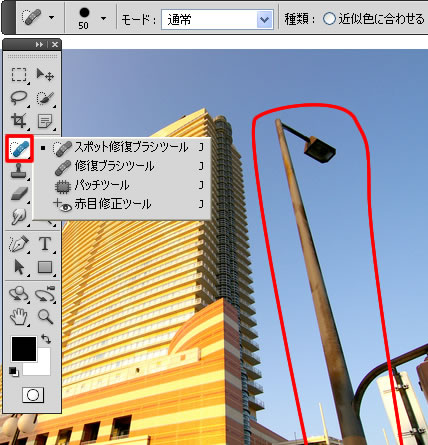
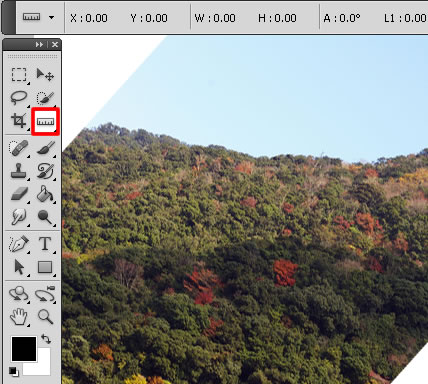
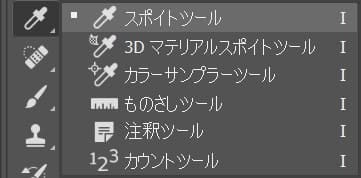
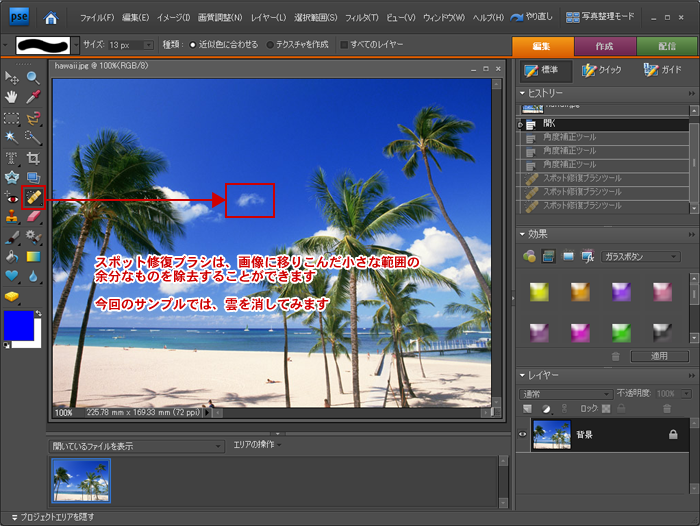
これも便利なんですけど、、、今回「スポット修復ブラシツール」を使ったら! まさに秒速! 1分以内で加工が完成しました! 「スポット修復ブラシツール」を選択、上部のメニューから「コンテンツに応じる」「全レイヤーを対象」を選び、新規レイヤーを追加します。 そして、、、今回消そうと思った部分をグリグリなぞっていきます。 何回かスポット修復 Photoshop自動選択ツールの使い方許容値、隣接、アンチエイリアス マウスの動く距離の単位は、1 ミッキー 🐀=約025mm。スポイトツールを選択して、そのままクリックすると 描画色 が設定されます。 Alt キー を押しながら選択すると、 背景色 が設定されます。 カラーサンプラーツール とは、選択した位置のカラー情報を4つまで情報パネルに表示する機能です。
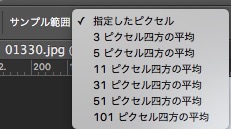
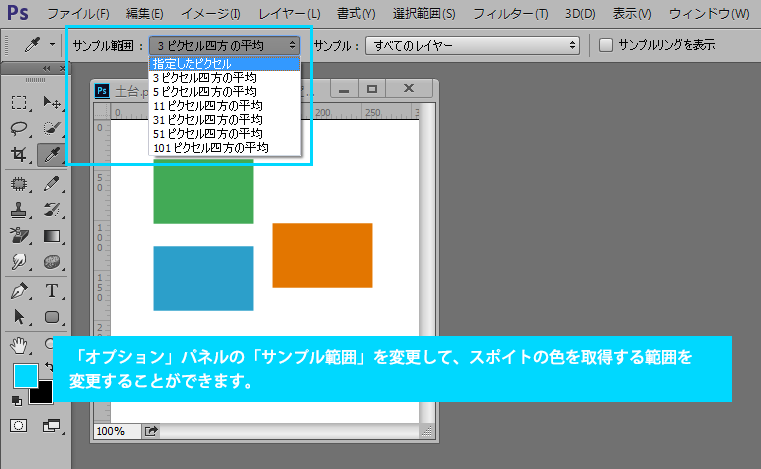
Photoshopの「スポイトツール」で、Photoshopの画面外から色を抽出する方法を紹介します。 ※Windows7 を使用しています。 ※Photoshop CS5 を使用しています。 スポイトツールについて 「・・・続きを読む Photoshopの使い方の関連記事 フォトショップの使い方!絵を描く時によく使うツールとその使い方を紹介 Photoshopを使って線画抽出する方法を徹底解説!裏ワザ紹介 photoshopで簡単に直線を引く5つの方法 使える裏技教えます!Photoshop Tips & Manual> 機能別 > ツールボックス > スポイトツール スポイトツールの便利な使い方 ツイート Photo & Text 薮田織也 クリックした周囲の色の平均を取得したい スポイトツールは、初期設定ではクリックした場所(1ピクセル)にある色を取得
修復ブラシツールを使用して画像の別部分のピクセルでペイントして欠陥を補修する方法を説明します。 ツールバーから 修復ブラシ ツール (J)を選択します。 修復ブラシツールが見つからない場合は、スポット修復ブラシツールをクリックしたままにしてその他の関連ツールを表示し、修復ブラシツールを選択します。 ツールオプションバーでブラシサンプルを Photoshop でコピーの保存時にファイル名に「〜のコピー」というのを追加したくない(Photoshop 21 ver2242) (21年6月16日掲載) Photoshop 21 で別名保存時に、JPEG 形式、PNG 形式なども選択できるようにしたい(ver2242以降) (21年6月16日掲載)Photoshopのスポット修復ブラシツールの使い方 タイトルとURLをコピー Photoshopのスポット修復ブラシツールは、画像を加工する際に、キズやシミ、汚れや不要なオブジェクトを取り除くことができます。 人物の写真のレタッチなどでは非常に便利な機能ですので、覚えて活用してみてください。 使い方はとても簡単ですので、いろいろな編集に応用できるでしょう。
Photoshop講座 スポイトツールの便利な使い方 小技テクニック02 未経験からwebデザイナーへ Youtube
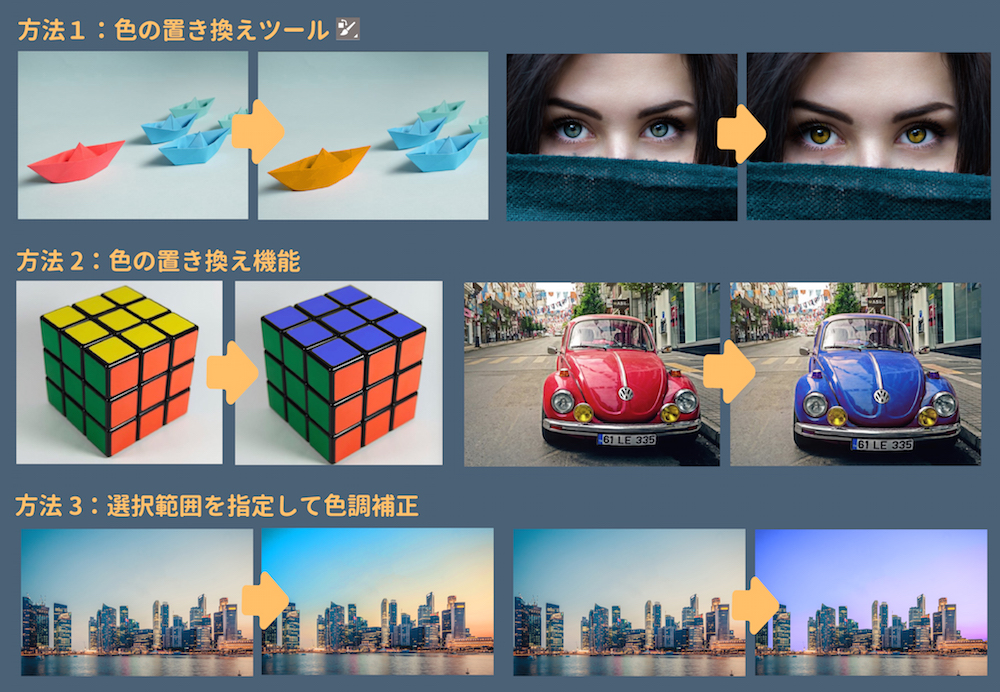
Photoshopで色を置き換える3つの方法 初心者向け
以上、簡単ですがスポイトツールのご紹介でした! これを機会にフォトショップの使い方を覚えてみるのはいかがでしょうか。 この記事が参考になれば嬉しいです。 あわせて読むと面白い!おすすめ記事はコチラ 色調補正で髪の色を自由自在! スポイトツールを使用すると、画像内の任意の場所からカラーをサンプリングして、スウォッチパネルに追加できます。 スポイトツール(I) を選択します。 オプションバーを使用して、 サンプル範囲やサンプル などのツール設定をカスタマイズし、目的の効果を得ます。 サンプリングするカラーをクリックします。 サンプリングしたカラーが描画色になり Photoshopの塗りつぶしツールの使い方が分からない。 そもそも塗りつぶしツールって何だろう? Photoshopの塗りつぶしツールについて詳しく知りたいです。 こういった疑問に答え
Photoshop グラデーションツールとグラデーションオーバーレイの違いと使い方を徹底解説 S Design Labo

Photoshop スポイトツールの使い方 新人デザイナー向け Nexout
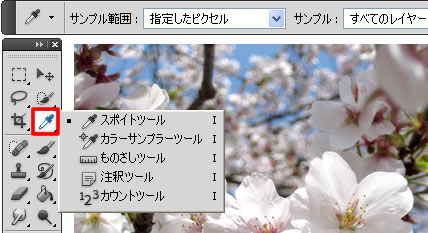
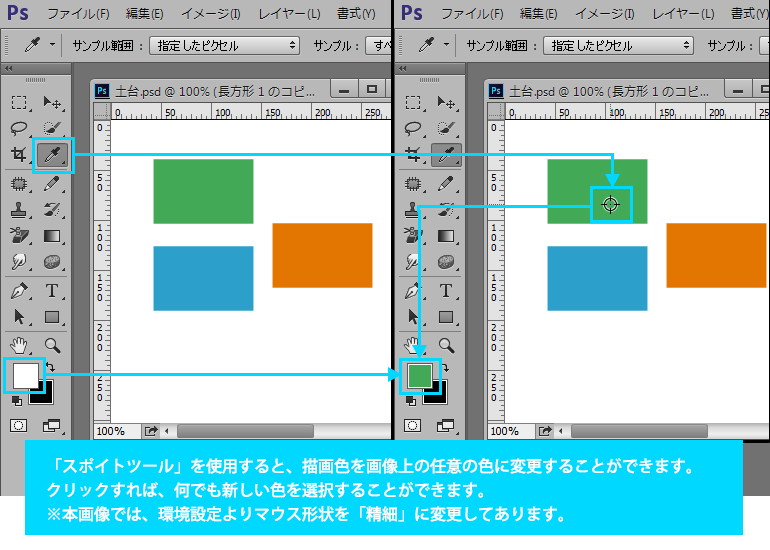
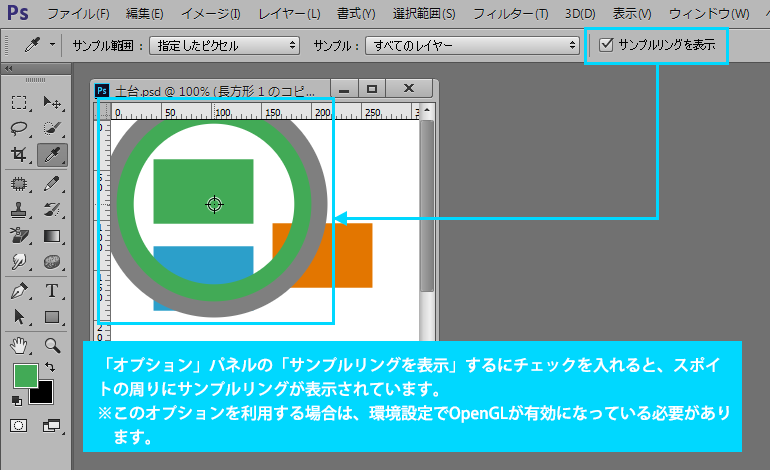
スポイトツールは、画像ウィンドウ内の色を取得し、描画色を変更することができます。 1 「スポイトツール」を選択し、画像ウィンドウ内の取得したい色の位置で、クリックをすると「描画色」が取得した色に変更になります。 ドラッグしてマウスを動かすと、リアルタイムで描画色が変化します。 また、使用しているパソコンに OpenGL機能 がある場合は、画像ここまではスポイトの基本的な使い方です。 普段イラレを使用している方はよく使っているんじゃないかと思います! では、ここから応用編をご紹介します! スポイトがますます便利になりますよ! 線や塗りだけコピーしたい 基本その3 ズーム機能の使い方 細部まで作り込まれたグラフィックやイラストを編集するときに、ピクセル単位で細かく調整するために、ズーム機能が必要になるかもしれません。 さまざまな方法がありますが、基本的な方法として、ツールバーより「クイック選択ツール 」 (ショートカット Z )を選び、ズームしたい個所を選択しましょう。 特定のエリアを拡大

Photoshop フォトショップ 使い方基礎講座 スポイトツール Webhack

Photoshop 色の置き換え方法 色変更できない場合の対策あり 321web
スポイトを選んだら、画像上の希望する場所をクリックします。 Photoshopの使い方 (116) Photoshop Elementsの使い方 (21) Lightroomの使い方 (11) Luminar 4の使い方 (9) PhotoDirectorの使い方 (5) Illustratorに関する記事 (23) InDesignに関する記事 (5) PDFに関する記事 (29) GIMPの使いPhotoshopのスポイトツールの使い方 Photoshopで編集したい画像を開きます。 ツールバーからスポイトツールを選択します。 あとは、識別したい色の箇所で画像上でクリックするだけです。 普通にクリックするとクリックしたピクセルの色が描画色に設定されます。 また、Optionキーを押しながら、画像上をクリックするとクリックしたピクセルの色が背景色に設定され小技テク1 同じファイルを2画面で表示する方法 小技テク2 Photoshop以外から色を抽出する方法 小技テク3 コピースタンプツールの使い方(応用編) 小技テク4 グループ機能の手軽な写真合成テクニック 小技テク5 輝きをアップする8つの描画モード 小技テク
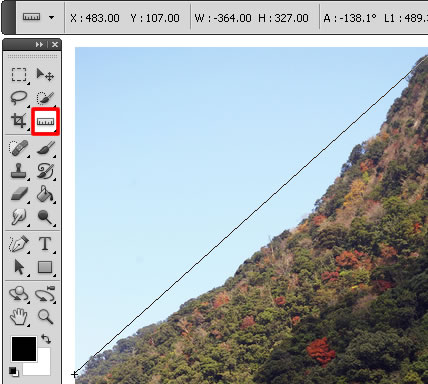
スポイトツールとスポット修復ブラシツールの機能 Photoshop Cs5 の使い方 カフィネット
Photoshopフォトショップの使い方 2 スポイトツール編 超実践 現役webデザイナーが教えるphotoshopの基礎 Youtube
サブビューパレットの使い方 "便利な機能 #4" by ClipStudioOfficial サブビューパレットをご紹介します。活用すれば、作画の効率がグッとアップするかも!? スポイトツール by sierrarei26 Facebook Twitter 共有 ←目次に戻る ←ツールボックス 「ツールボックス⇒「スポ」イトツール」を選択して、画像内の特定の場所(ピクセル)をクリックするとその色を「描画色」に設定することができます。 Photoshop CCのスポイトツールと塗りつぶしツールが初期設定で使えなかったのでツールバーをカスタマイズする Build a Website posted on 9月
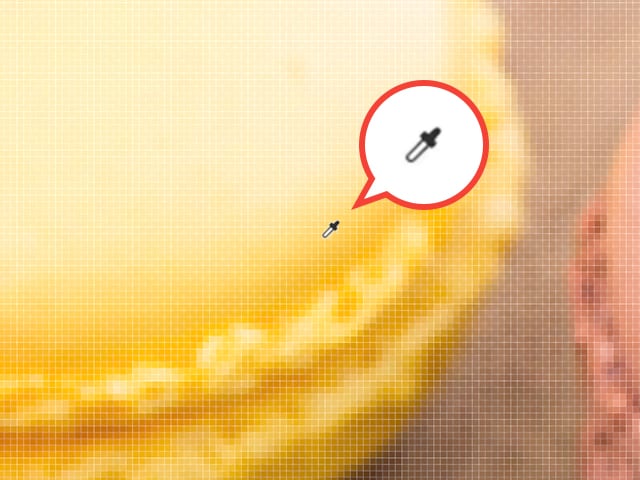
Photoshopのツールバー解説 Vol 004 Complesso Jp
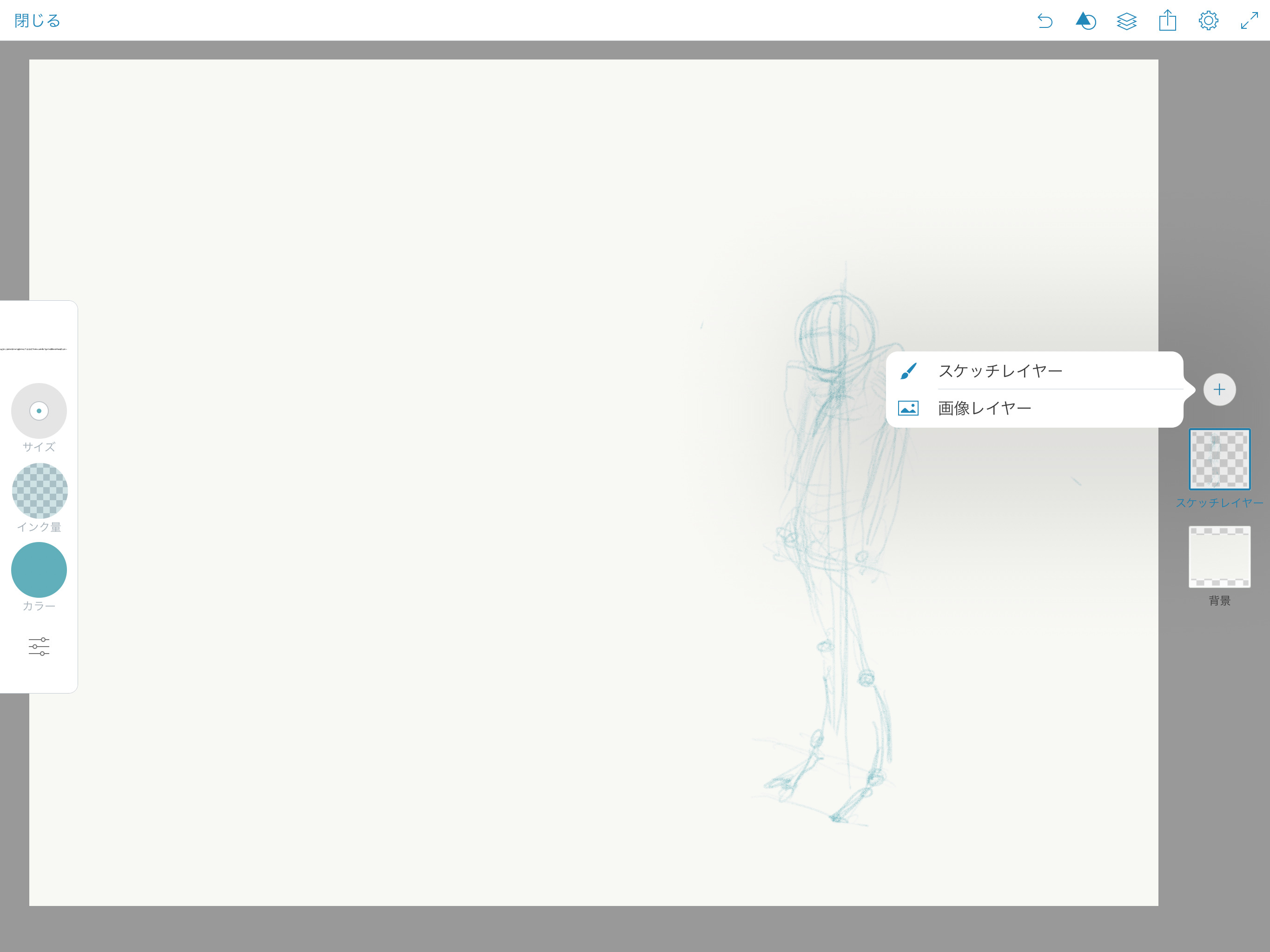
お気軽スケッチ 無料アプリ Adobe Photoshop Sketch の使い方 絵師ノート
なかなか使い方が難しいのですが、例えば漫画っぽい背景をつくってみたり 宇宙に星を増やしてみたり スプレーっぽい感じを出してみたりできますね。 ———03比較(暗) 「比較(暗)」は、基本色と合成色を比べて、より暗い方の色が結果色として選択Photoshopで色を変更する方法と使い方まとめ 色の置き換えは、例えば葉書に着物の女性の写真を載せたいけど、 着物の色を青から緑にしたほうが良くなるなあという時や、 ホームページを作る際に花の写真を使いたいけど、 思うような色の花が無いなあ等と ショートカットでツールを切り替える方法もあります。 ショートカットは、キーボードのアルファベットキーを押すだけのものになります。 ctrl や、 alt キーなどを同時に押す必要はありません。 例えば、 移動ツールに切り替えるときには「V」を押すだけ。 ズームツールに切り替えるには「Z」を押すだけです。 とはいえ、覚えるのが大変ですよね。 そこで覚え
Photoshop スポイトツールの使い方 新人デザイナー向け Nexout
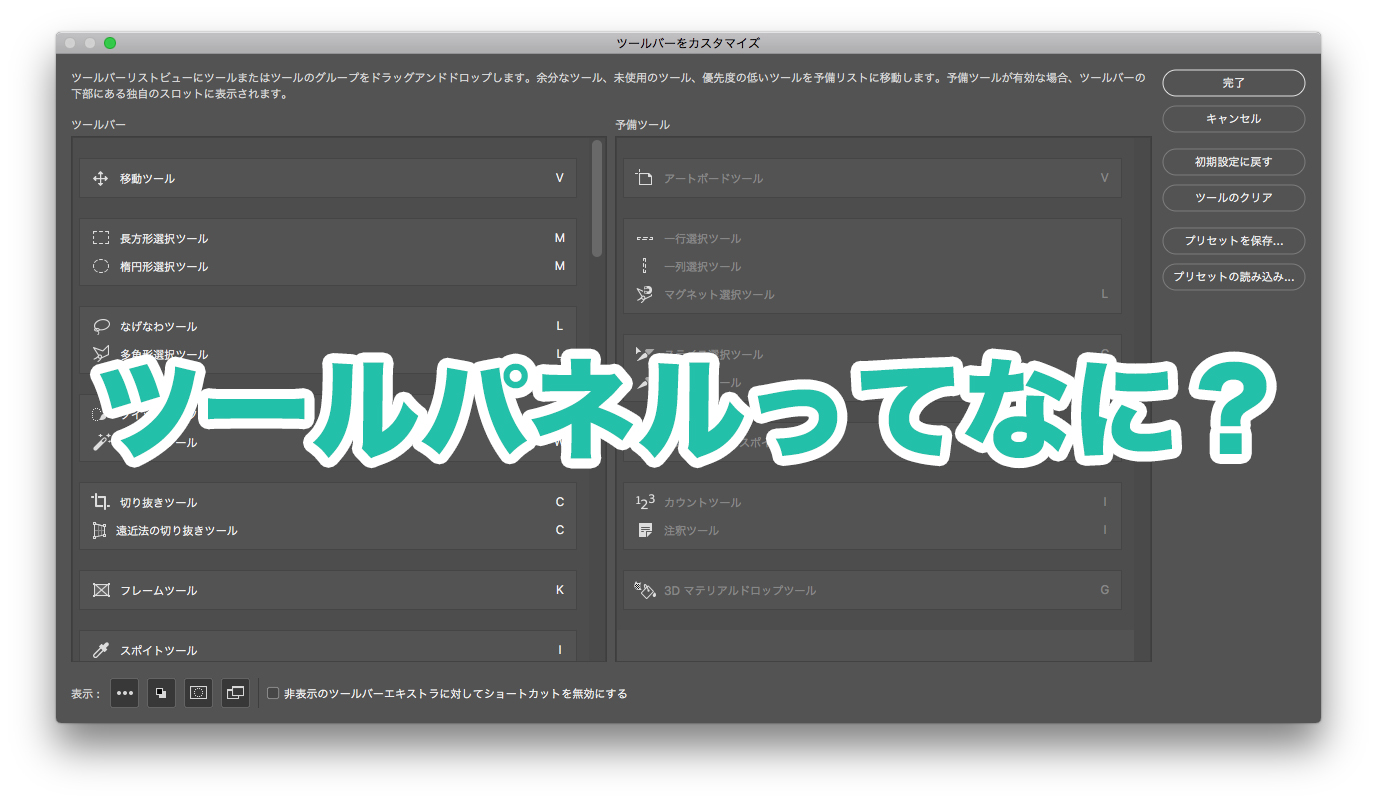
解説 ツールパネルの使い方 初心者photoshop講座 フォト屋 カメラマンのための情報共有メディア

Adobe Photoshop でのカラーの選択

Adobe Photoshop でのカラーの選択

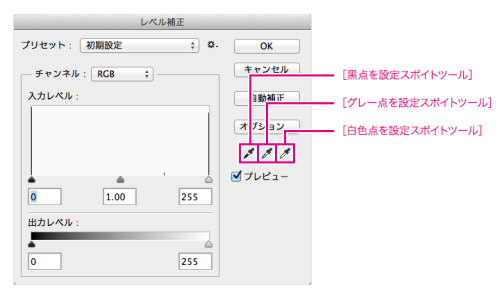
今さらながら知ったphotoshopの超かんたん色補正 トーンカーブ 黒点と白色点 ノンデザ
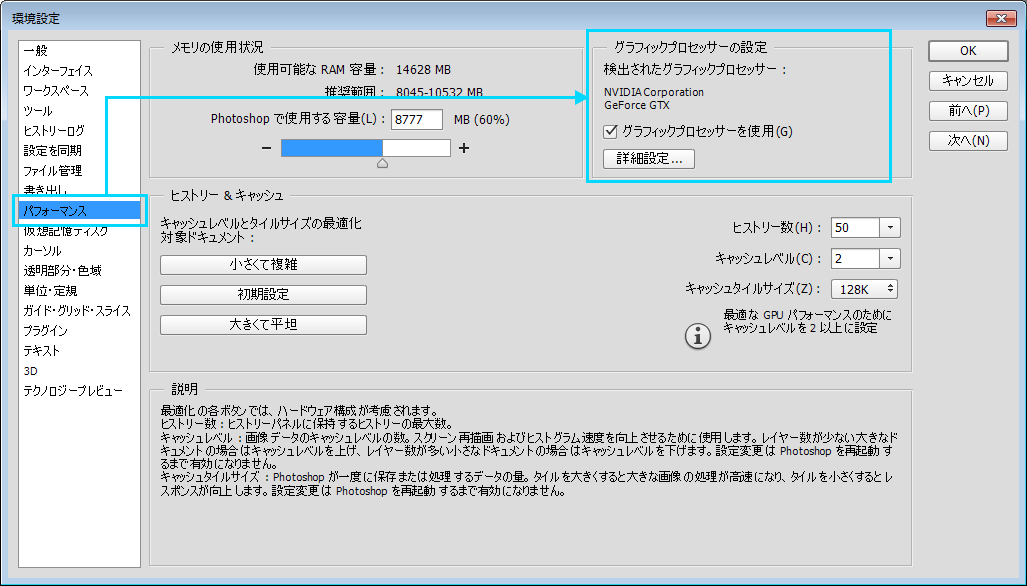
スポイトツールについて 初心者でもできる Adobe Photoshop Cc フォトショップ クリエイティブクラウド 操作マニュアル 使い方 Sierrarei

Photoshopで正確に長さを測定しよう そうしよう の ものさしツール 使い方編 コワーキングスペース管理人のブログ
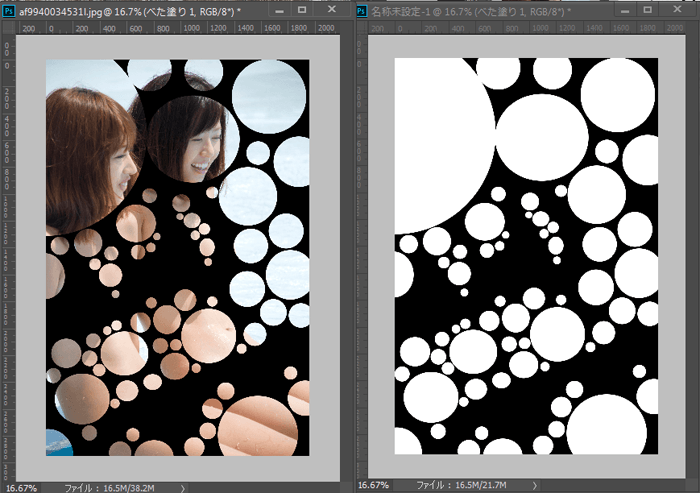
初心者編 テクスチャ作るなら覚えておくべき フォトショップで 乗算 と スクリーン の使い方を詳しく書きました 3dcg最新情報サイト Modeling Happy
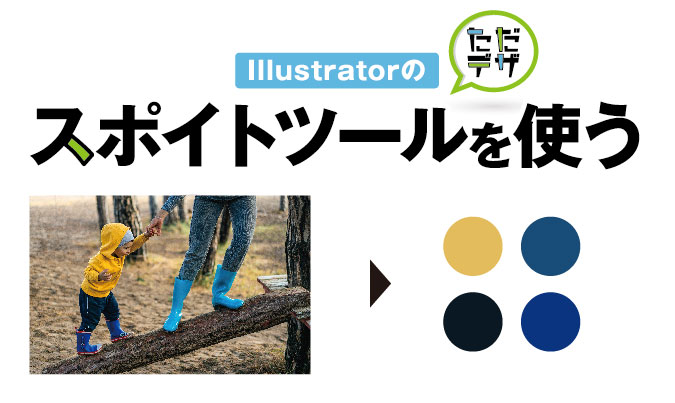
Illustratorのスポイトツールの使い方 使えない時の対処法は

Photoshop 注釈ツール 便利 Shufumin日記
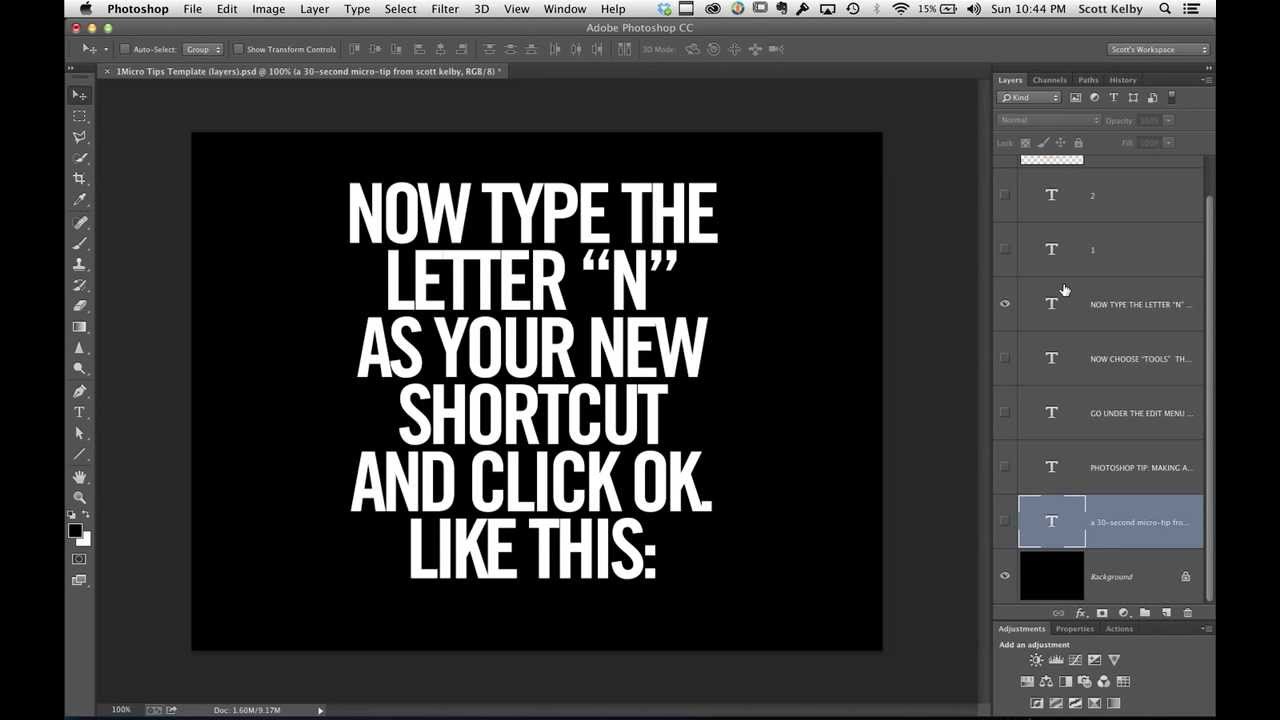
Adobe Photoshop でのカラーの選択
Photoshopの使い方 スポイトツール カラーサンプラーツール 85 Youtube
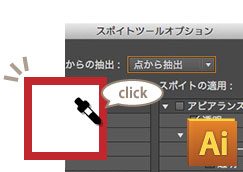
スポイト ツールオプションの基本知識 Graphic Lab
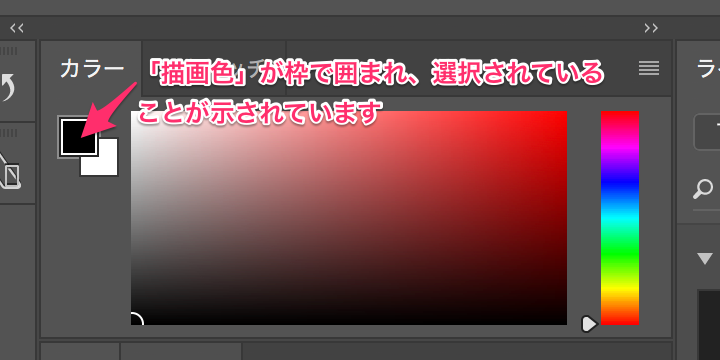
Photoshop でスポイトツールを使用して画像をクリックすると クリックした箇所のカラーが 背景色 に設定されます Too クリエイターズfaq 株式会社too
Photoshop フォトショの文字ツールの使い方を徹底解説 S Design Labo
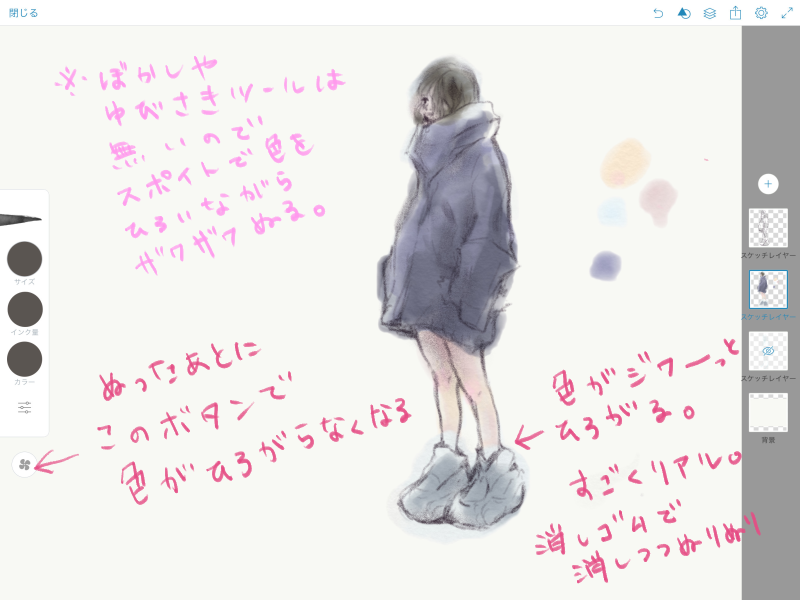
お気軽スケッチ 無料アプリ Adobe Photoshop Sketch の使い方 絵師ノート

初心者向け Photoshopのブラシの使い方と設定
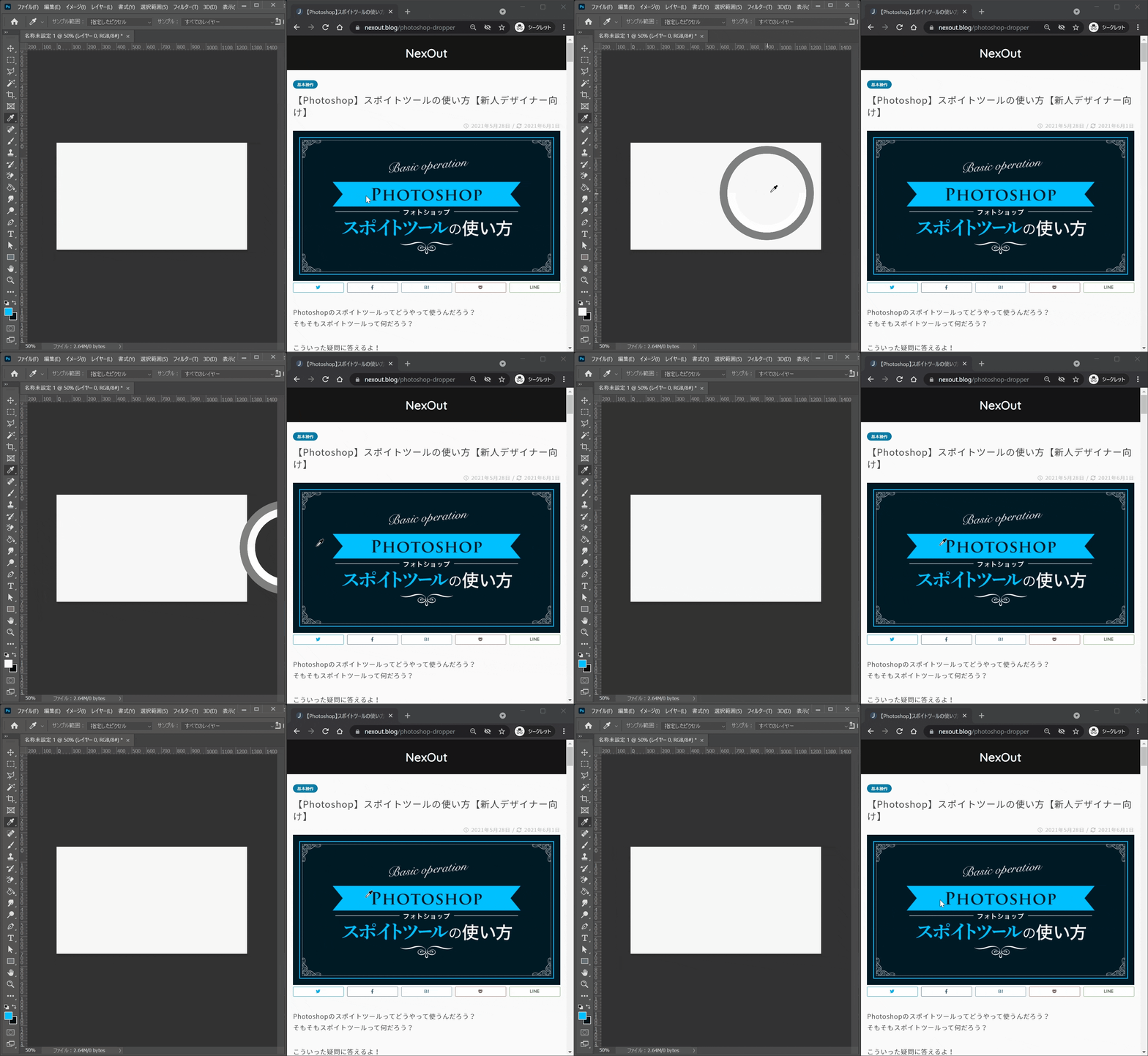
Photoshop スポイトツールの使い方 新人デザイナー向け Nexout
Photoshopのスポイトツールの使い方 Ux Milk

Photoshopの小技 スポイトツールのちょっと便利な使い方 グレヌデサ La Graine Du Dessin
Photoshop シェイプツールの使い方
Photoshopのレベル補正をモノクロ画像の着色に利用する Saucer
お気軽スケッチ 無料アプリ Adobe Photoshop Sketch の使い方 絵師ノート

Photoshopのスポイトツールを使うと なんか薄い色しかとれない時

Photoshopの小技 スポイトツールのちょっと便利な使い方 グレヌデサ La Graine Du Dessin
スポイトツールとスポット修復ブラシツールの機能 Photoshop Cs5 の使い方 カフィネット
スポイトツールとスポット修復ブラシツールの機能 Photoshop Cs5 の使い方 カフィネット
Photoshopで写真の色を置き換える方法 初心者でもできた Techacademyマガジン

初心者必見 フォトショツールバー スポイトツール編 デザイン 印刷サービス アドラク
完全版 イラストレーターのスポイトツールが使えない時の対処法まとめ イラレ屋
Zwwcjfaxy Tf8m

スポイトツール
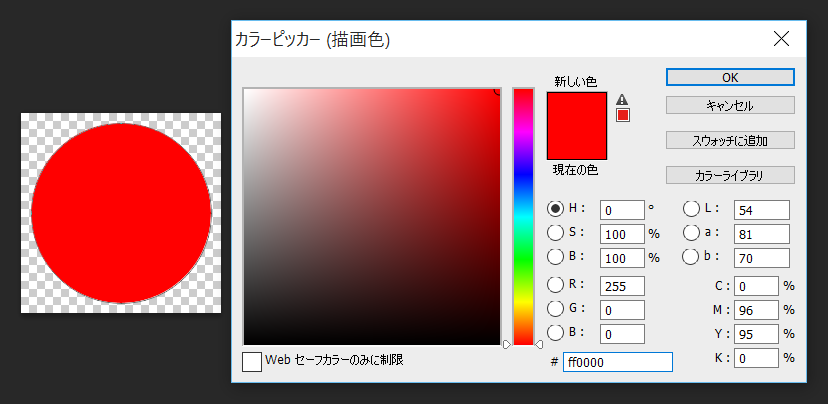
Photoshopで特定の場所のrgbやwebカラーの色を1秒で知る方法 Iwb Jp

Photoshopのスポイトツールで色を選択や登録する方法 Element

スポイトツール

Photoshop スポイトツールで画面外のカラーを取り入れよう ホワイトボードオフィシャルブログ
スポイトツールについて 初心者でもできる Adobe Photoshop Cc フォトショップ クリエイティブクラウド 操作マニュアル 使い方 Sierrarei
Photoshop スポイトツールの使い方 新人デザイナー向け Nexout
スポイトツールについて 初心者でもできる Adobe Photoshop Cc フォトショップ クリエイティブクラウド 操作マニュアル 使い方 Sierrarei

スポイトツールについて 初心者でもできる Adobe Photoshop Cc フォトショップ クリエイティブクラウド 操作マニュアル 使い方 Sierrarei

Photoshopのスポイトツールで色を選択や登録する方法 Element
スポイトツールとスポット修復ブラシツールの機能 Photoshop Cs5 の使い方 カフィネット
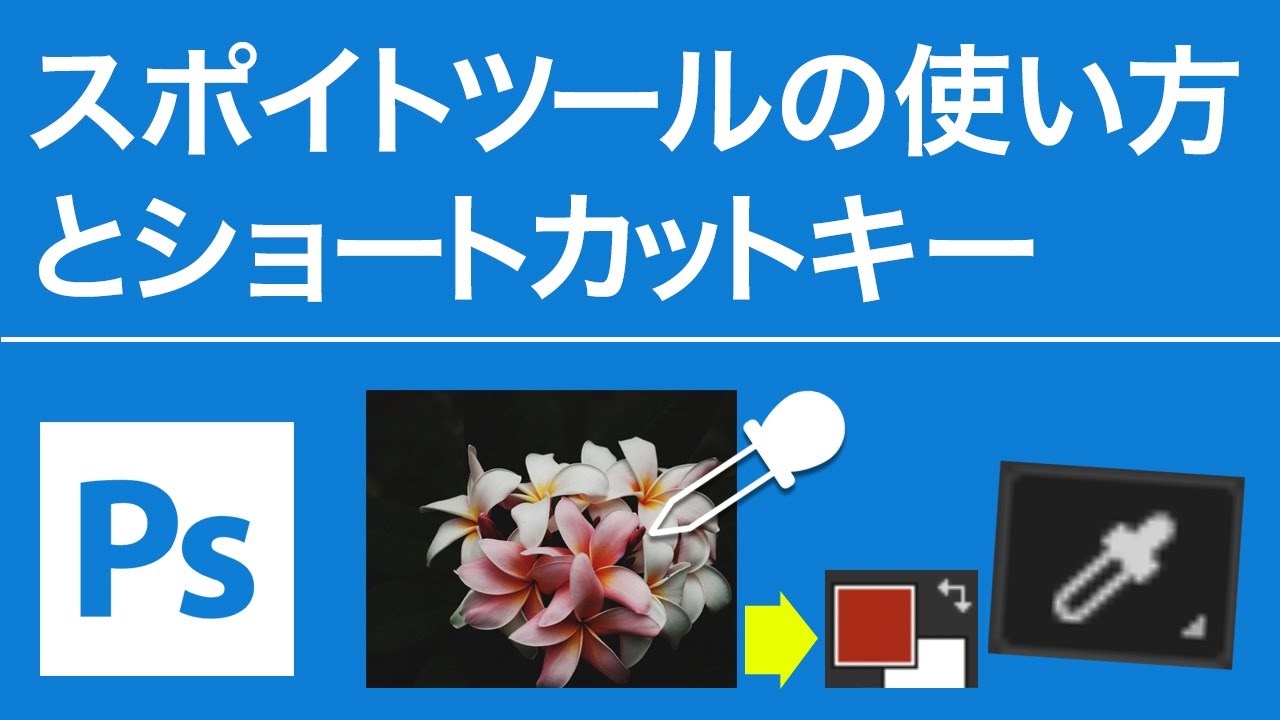
Photoshop 無料講座 スポイトツールの使い方とショートカット Youtube
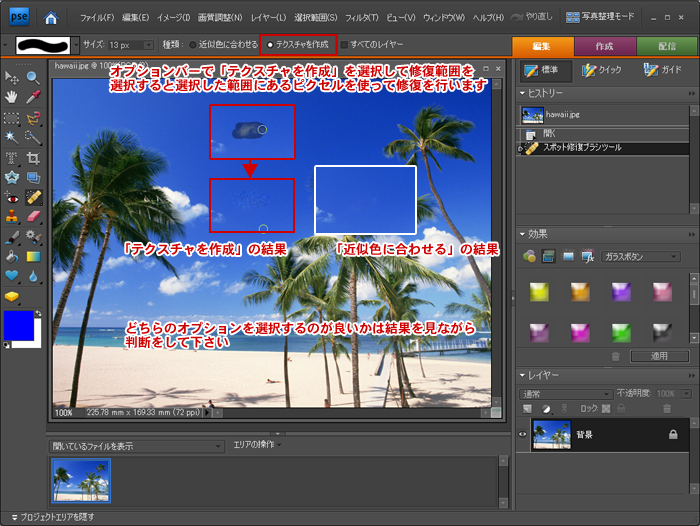
スポット修復ブラシツール 初心者でもできる Adobe Photoshop Elements7 フォトショップエレメンツ7 操作マニュアル 使い方 Sierrarei シエラレイ

スポイトで画面外の色を拾う Illustrator Cc Photoshop Cc 岡山市 東京のホームページ制作 ネットショップ開業ならスイッチ
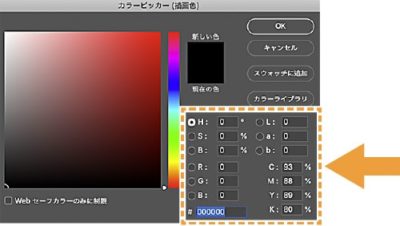
ブラシや塗りつぶし グラデーションやシェイプなど Photoshopの描画方法の基本を知ろう D Fount 大阪 京都のグラフィックデザイン Webデザイン

Photoshop 写真に使われている配色を抽出する方法 Itブートキャンプ
スポイトツールについて 初心者でもできる Adobe Photoshop Cc フォトショップ クリエイティブクラウド 操作マニュアル 使い方 Sierrarei

Photoshopのスポイトツールで色を選択や登録する方法 Element
Photoshop スポイトツールの使い方 新人デザイナー向け Nexout

3dマテリアルスポイトツールの使い方とオプションバーの解説 Keishiro Tsuchiyama Official Blog
Photoshopのレベル補正をモノクロ画像の着色に利用する Saucer

ヒストリーブラシツールの使い方とオプションバーの解説 Keishiro Tsuchiyama Official Blog

Photoshopの小技 スポイトツールのちょっと便利な使い方 グレヌデサ La Graine Du Dessin
スポイトツールとスポット修復ブラシツールの機能 Photoshop Cs5 の使い方 カフィネット
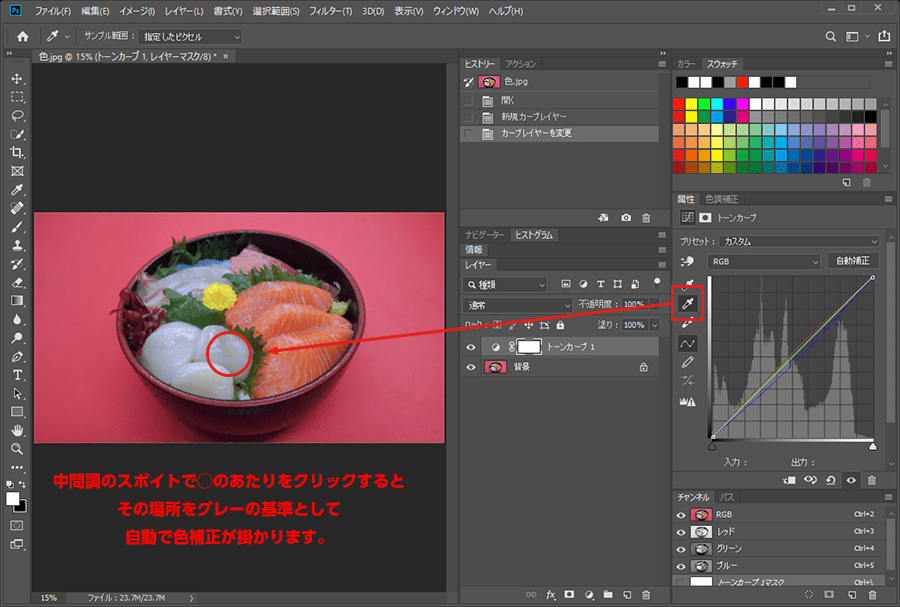
Photoshop トーンカーブの使い方 パソコン工房 Nexmag
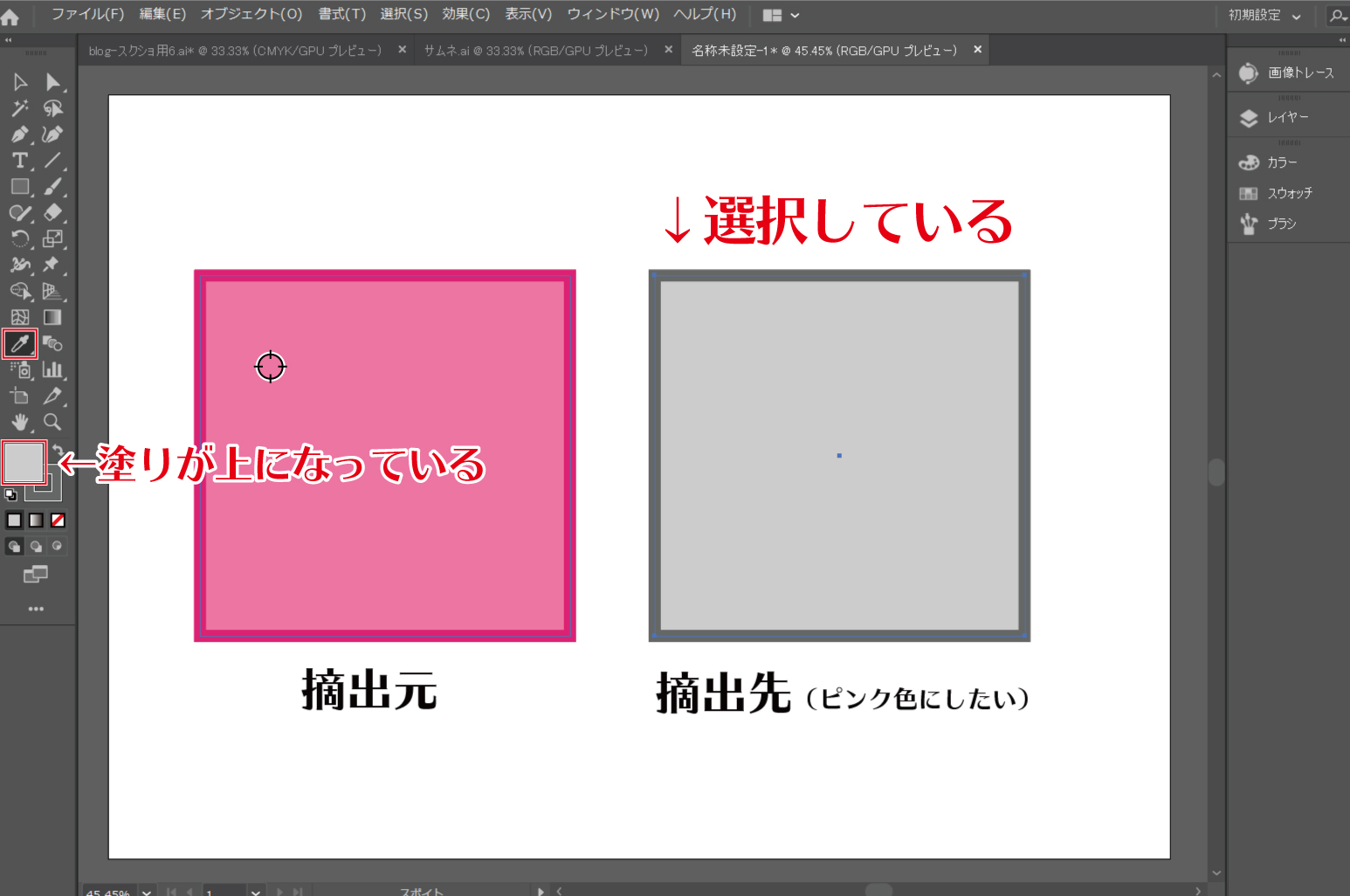
イラストレーター スポイトツールの完全ガイド 使い方 リンシラベ
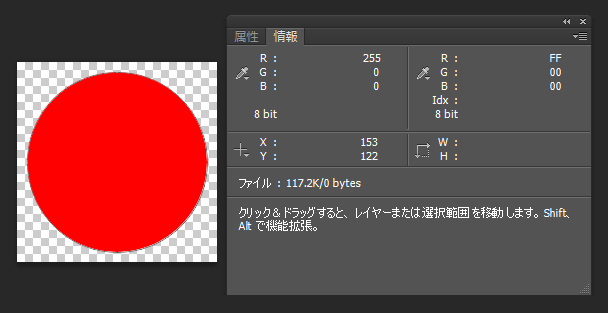
Photoshopで特定の場所のrgbやwebカラーの色を1秒で知る方法 Iwb Jp
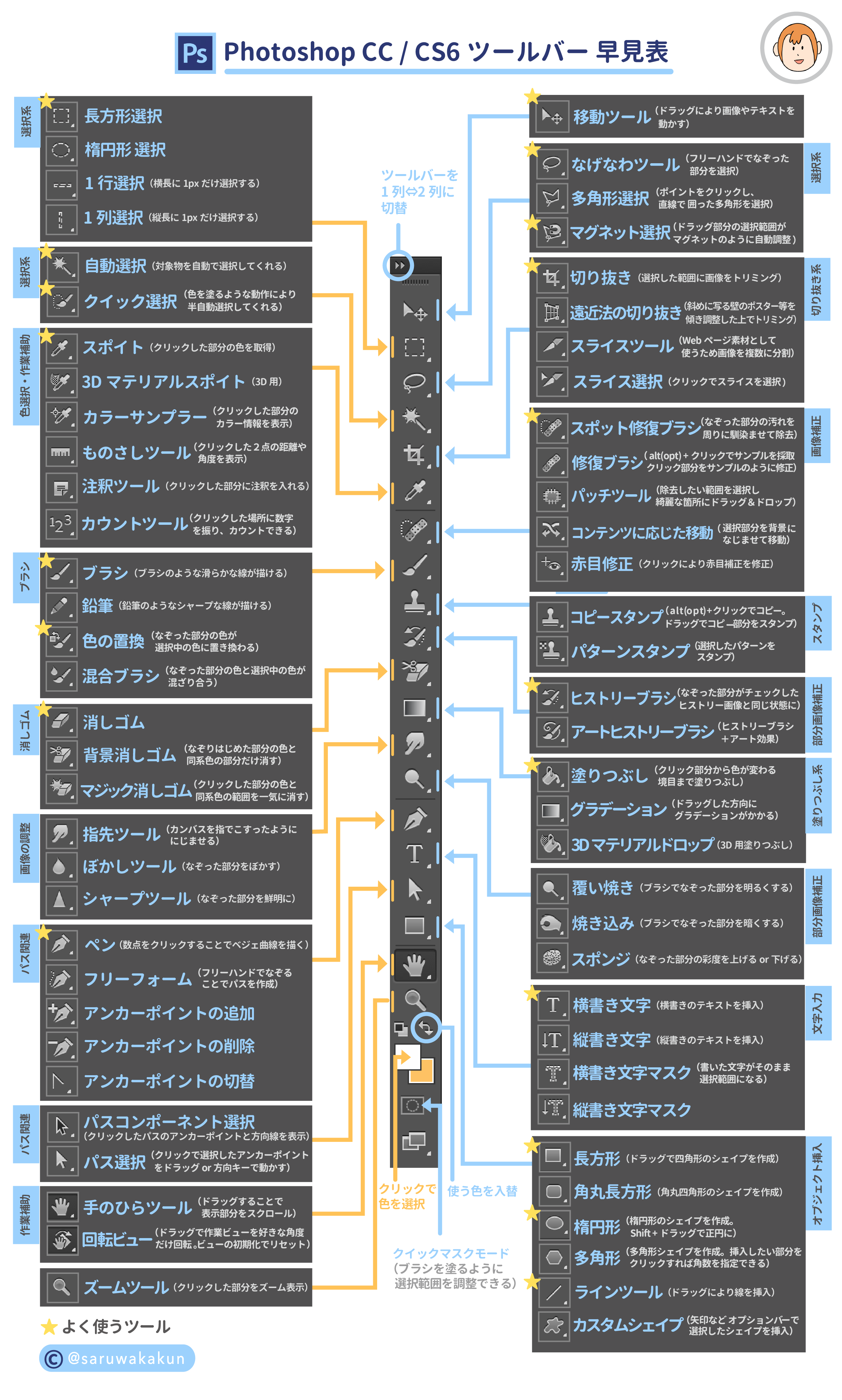
保存版 Photoshopツールバーの使い方 全ツールの説明付
Photoshop Elements でのカラーの選択

Photoshop ペンタブにスポイトを設定する方法と問題点 Stargazer スタゲ
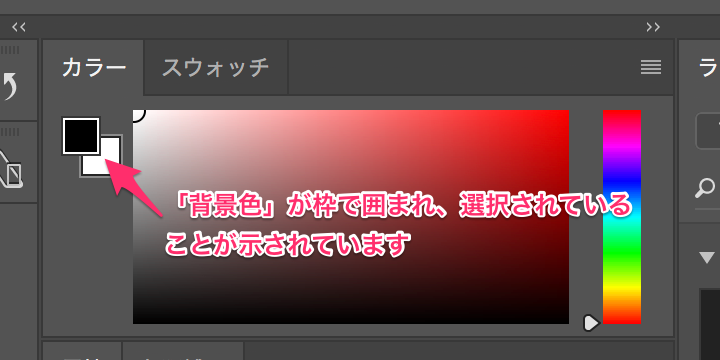
Photoshop でスポイトツールを使用して画像をクリックすると クリックした箇所のカラーが 背景色 に設定されます Too クリエイターズfaq 株式会社too

Photoshopツールの使い方 ツールの概要 フォトショの基本知識 人生はまだまだこれからだ Life Goes On

Photoshopのスポイトツールで色を選択や登録する方法 Element

パワーポイントでのスポイトの使い方と表示されない理由 プレゼンマスターの成果が出るパワーポイント資料術

Photoshopのスポイトツールで色を選択や登録する方法 Element

スポイトツール

Photoshopのスポイトツールで色を選択や登録する方法 Element

Photoshopのスポイトツールで色を選択や登録する方法 Element

Photoshopの 色相 彩度 の使い方の一例 カラーマネジメント実践ブログ フォトレタッチの現場から
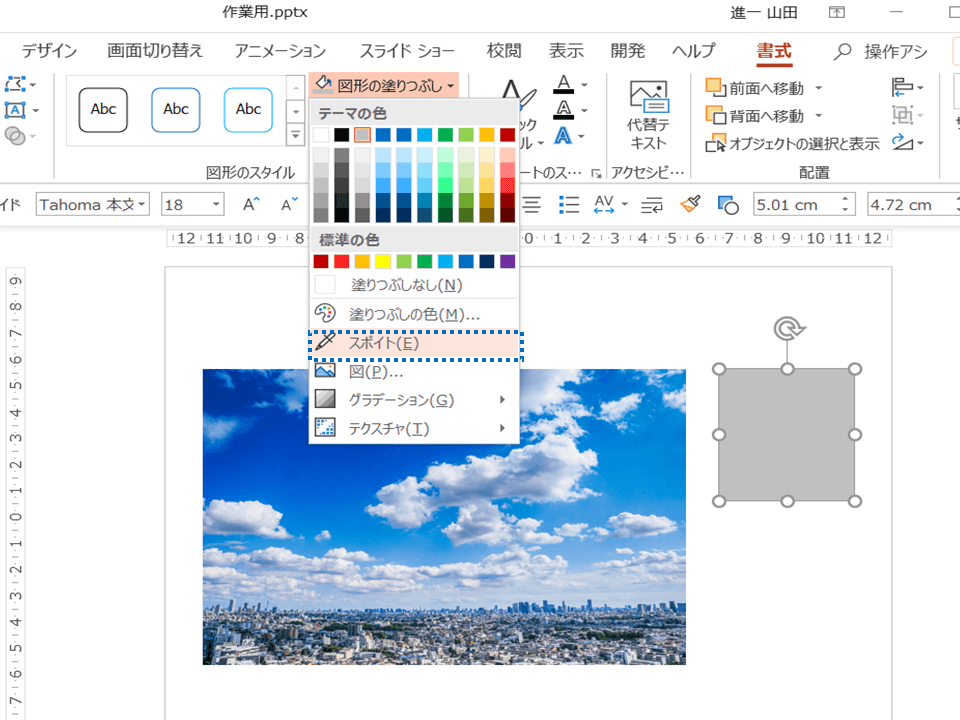
パワーポイントでのスポイトの使い方と表示されない理由 プレゼンマスターの成果が出るパワーポイント資料術

Photoshop スポイトツールの使い方 新人デザイナー向け Nexout

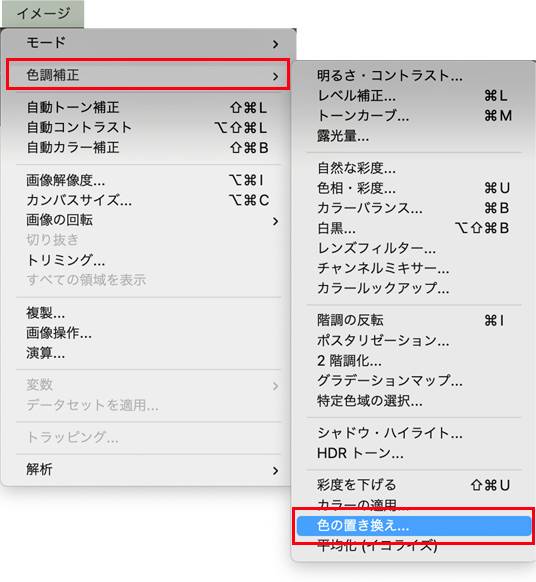
Adobe Photoshop Ccの 色の置き換え の使い方 を初心者でもわかりやすいように解説します また 普通には色変更することができない白黒の色相変更についてもお答えします スポイトやスウォッチを使ってまとめて色の置き換え色の置き換えは一瞬色の置き換えは一つの機能

Photoshopの 色相 彩度 の使い方の一例 カラーマネジメント実践ブログ フォトレタッチの現場から
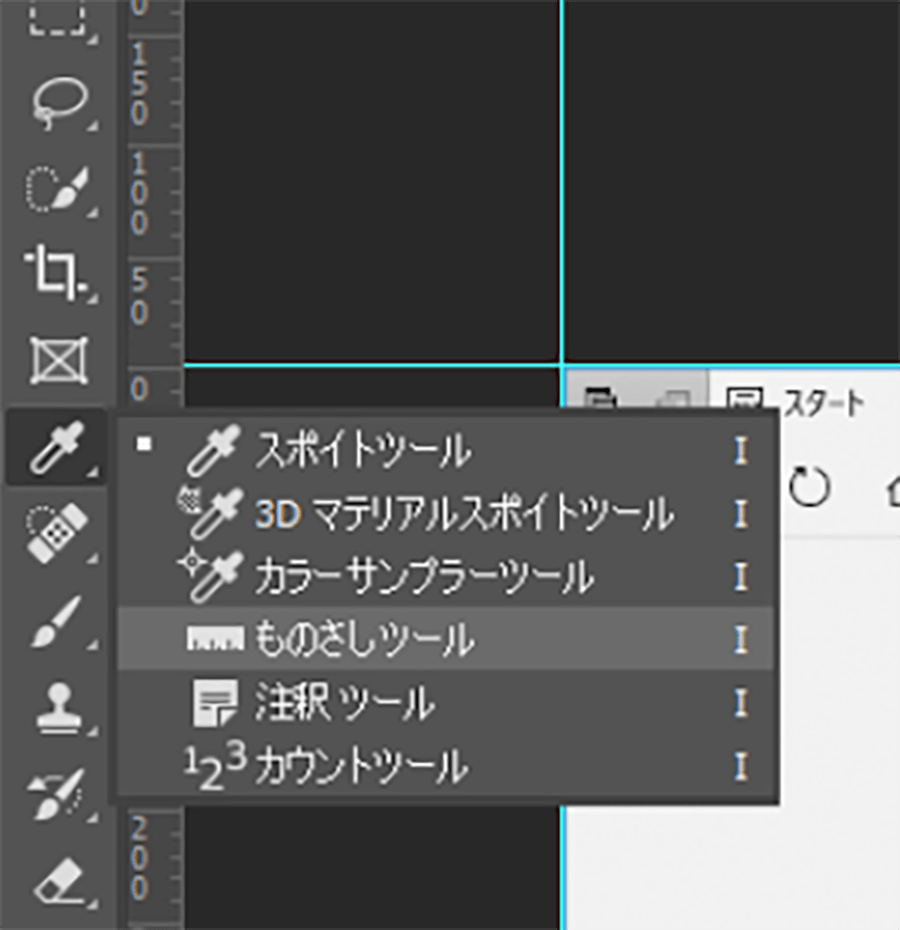
Photoshopで写真の傾きを簡単補正する方法 パソコン工房 Nexmag
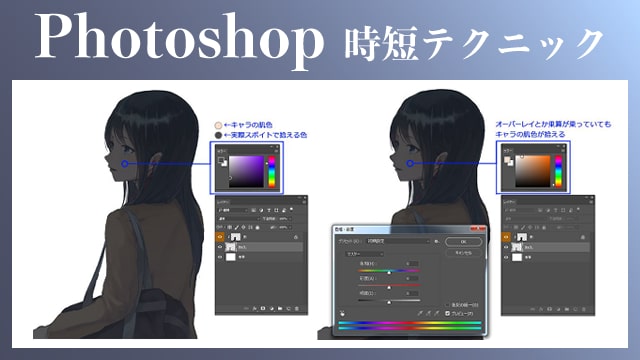
Photoshopでイラスト制作の作業効率を上げるテクニック スポイトでレイヤーの合成モードを抜いた元の色を拾う方法をご紹介 お絵かき図鑑
Photoshopのスポイトツールで色を選択や登録する方法 Element

塗りつぶしとスポイトツール Photoshop入門編 ウェブプログラミングポータル
スポット修復ブラシツール 初心者でもできる Adobe Photoshop Elements7 フォトショップエレメンツ7 操作マニュアル 使い方 Sierrarei シエラレイ
Photoshopの使い方 スポイトツール カラーサンプラーツール 85 Youtube
Photoshopの使い方 スポイトツール カラーサンプラーツール 85 Youtube

Photoshop 写真に使われている配色を抽出する方法 Itブートキャンプ

Adobe Photoshop Cs6使い方辞典
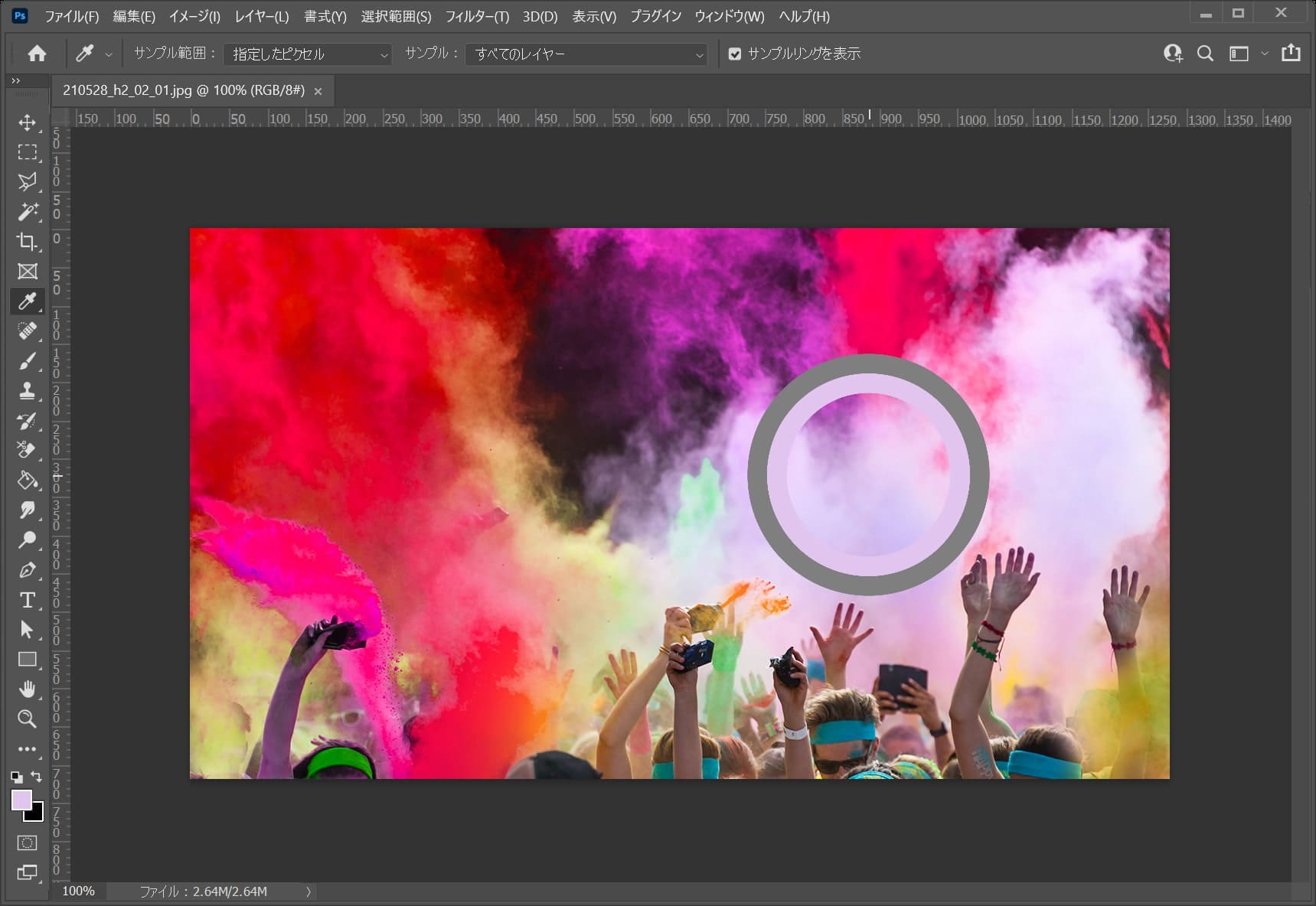
Photoshop スポイトツールの使い方 新人デザイナー向け Nexout
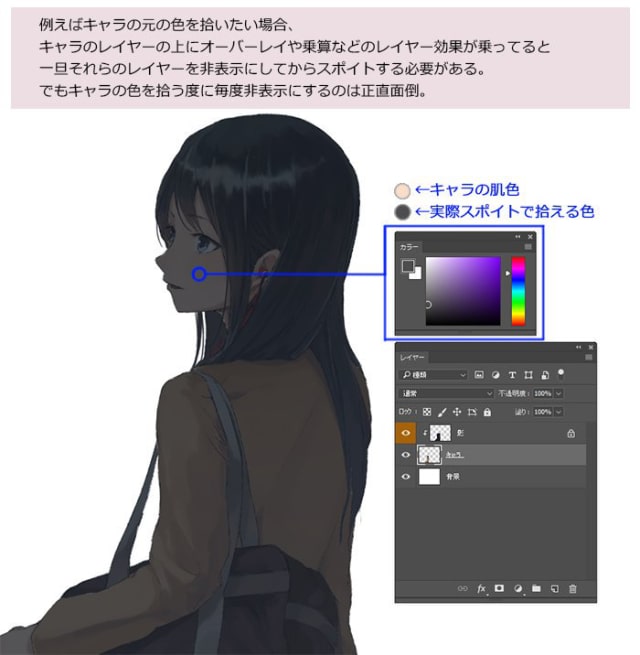
Photoshopでイラスト制作の作業効率を上げるテクニック スポイトでレイヤーの合成モードを抜いた元の色を拾う方法をご紹介 お絵かき図鑑
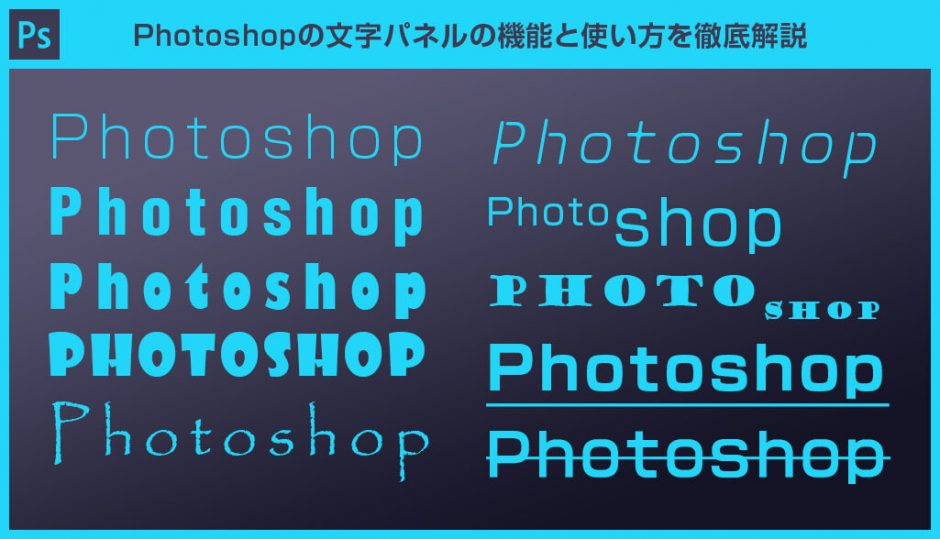
Photoshop フォトショの文字パネルの使い方と機能を徹底解説 S Design Labo

Photoshopのスポイトツールの使い方 Ux Milk

Photoshop ペンタブにスポイトを設定する方法と問題点 Stargazer スタゲ

Photoshop スポイトツールの使い方 新人デザイナー向け Nexout
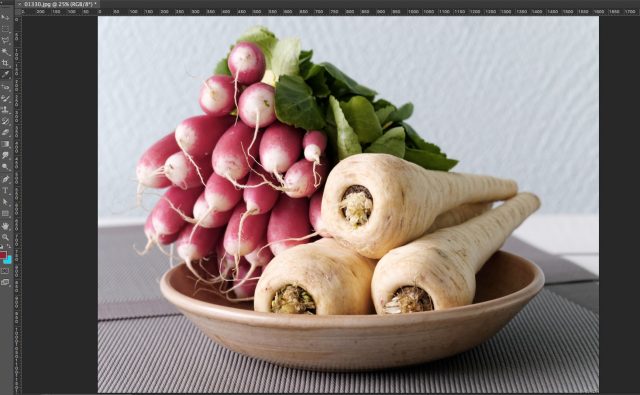
Photoshopのスポイトツールの使い方 Ux Milk


コメント
コメントを投稿